
Voortgangsevaluatie
Progress Review
Op het moment dat je een waardering gaat krijgen stuur je geen feedbackverzoek naar je docent, maar een Progress Review. Dat is een voortgangsevaluatie van je leeruitkomsten (goals): je docenten waarderen waar je staat en wat de volgende stappen zijn. Je start een voortgangsevaluatie vanaf 'Goals & Progress', gebruikt de preset-code van je docent en nodig je de docenten uit . Daarna voer je een zelfevaluatie uit door jezelf te waarderen. Via het overzicht kun je je verzoeken terugzien.
Wat is een voortgangsevaluatie?
Een voortgangsevaluatie is een (tussentijds) moment waarop je je voortgang evalueert op een of meerdere leeruitkomsten (goals). Je docenten geven je dan een waardering en feedback over waar je staat en wat de volgende stappen zijn.
In Portflow heet dit een Progress Review. Het is geen formele toets, maar het is wél de manier waarop je bij ICT waarderingen ophaalt. Stuur daarom tijdig een verzoek op: een docent kan je pas waarderen nadat jij het verzoek hebt verstuurd.
Voortgangsevaluatie starten
Je start een voortgangsevaluatie vanaf het tabblad 'Goals & Progress'. Volg de instructies van je docent(en) en gebruik de preset-code die bij díe voortgangsevaluatie hoort.
Ga als volgt te werk:
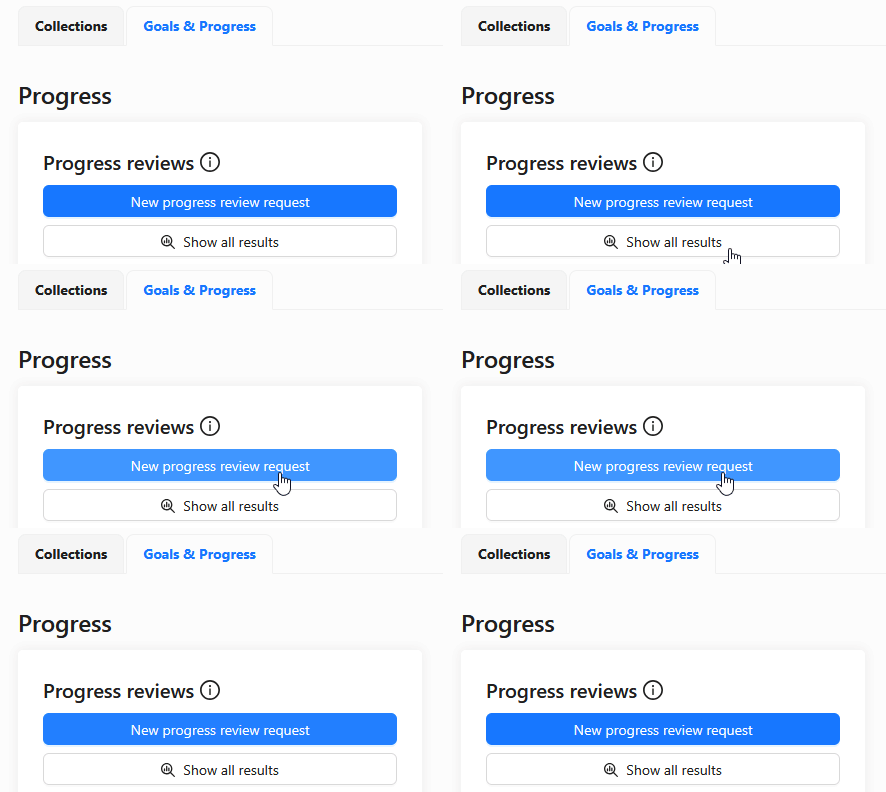
Preset-code gebruiken
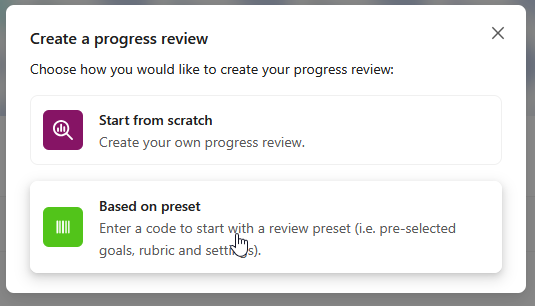
Na het klikken op 'New progress review request' kies je hoe je het verzoek wilt starten. Begin niet zelf vanaf nul: kies altijd voor 'Based on preset', tenzij je docent iets anders aangeeft. Met de preset-code worden de juiste leeruitkomsten, rubric en instellingen alvast ingevuld.
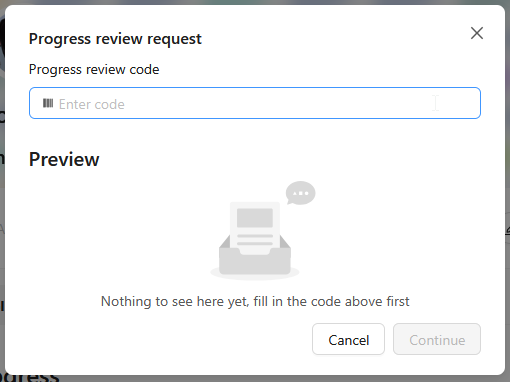
Vul daarna de code in die je van je docent(en) hebt gekregen. Per onderwijseenheid, en ook per voortgangsevaluatie, is er een andere code. Gebruik dus niet een oude code uit een vorige periode.
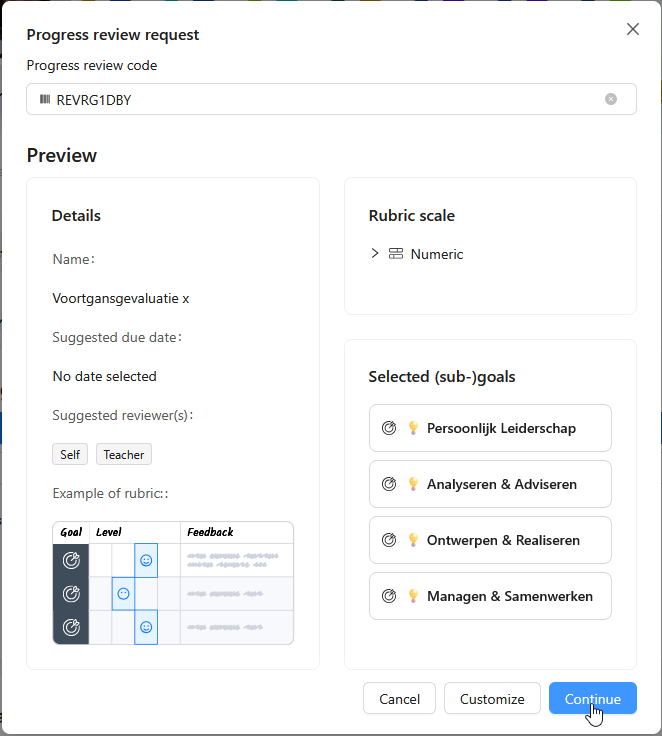
Klopt de naam of de selectie van leeruitkomsten niet? Stop dan en vraag je docent om de juiste code. Als het verzoek eenmaal is verstuurd, kun je de gekozen leeruitkomsten niet meer aanpassen.
Docenten uitnodigen en zelfevaluatie selecteren
Na 'Continue' kom je bij de details van je verzoek. De titel en de rubricschaal komen meestal al uit de preset. Nodig hier altijd de docenten van de onderwijseenheid uit, en vink ook de zelfevaluatie aan.
Vul de details als volgt in:
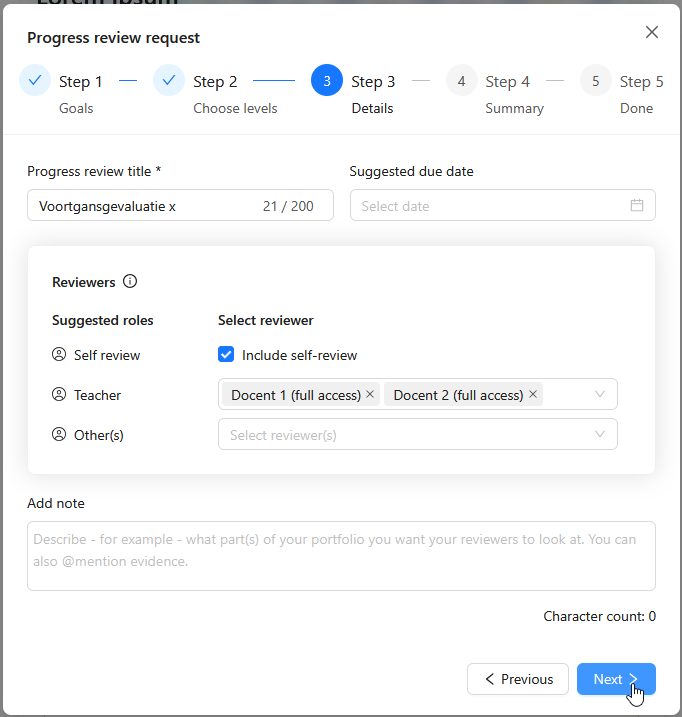
Je kunt alleen iemand uitnodigen die al toegang heeft tot de collecties waarin alle geselecteerde leeruitkomsten staan. Docenten nodig je daarom aan het begin van het semester uit voor je hele portfolio. Staat een docent niet in de lijst? Controleer dan of die persoon toegang heeft tot je portfolio.
Zelfevaluatie uitvoeren
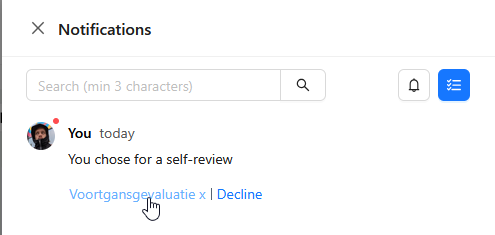
Zodra je het verzoek hebt verstuurd, krijgen je docenten een melding. Omdat je 'Include self-review' hebt aangevinkt, krijg jij zelf ook een uitnodiging om de voortgangsevaluatie in te vullen.
Je hoeft de zelfevaluatie niet meteen af te ronden. Je kunt later terugkomen via je notificaties:
Daarna waardeer je jezelf op dezelfde manier als je docenten: per leeruitkomst kies je een niveau op de rubricschaal 1 tot 4 en licht je je inschaling toe.
Ga als volgt te werk:
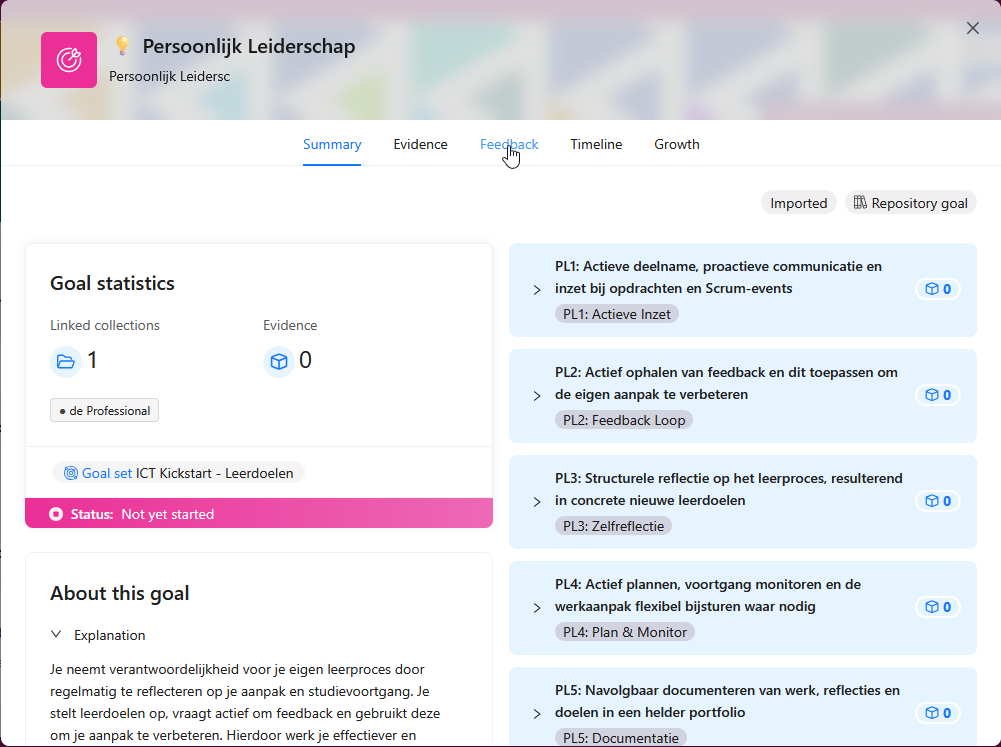
Op basis van de succescriteria en de opgehaalde feedback waardeer je jezelf. Ga terug naar de zelfevaluatie en kies bij 'Goal level' een van de vier vakjes:
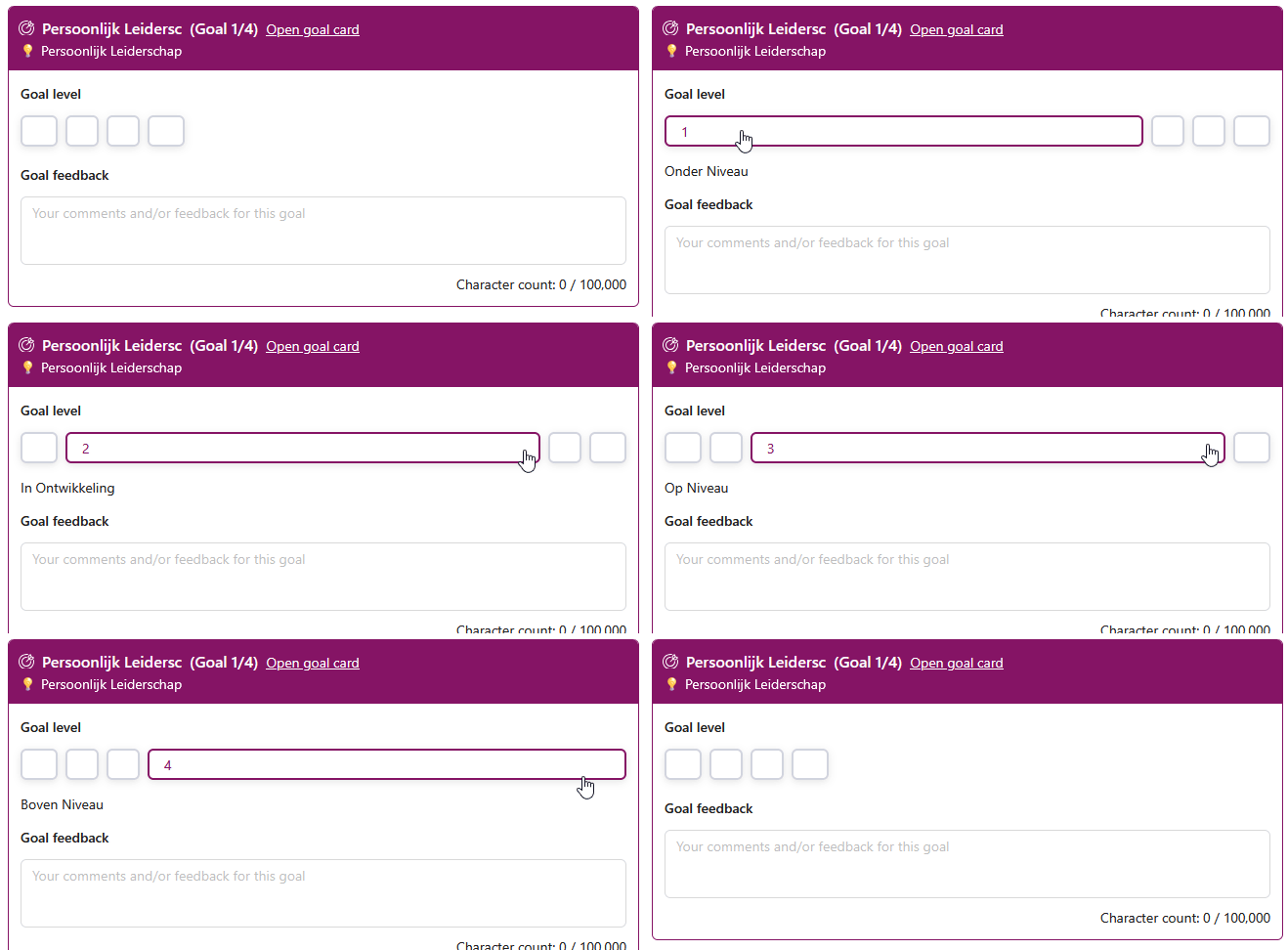
Terwijl je de zelfevaluatie invult, worden je antwoorden automatisch opgeslagen als concept. Zolang je nog niet op 'Submit review' hebt geklikt, kun je teruggaan via je notificaties.
Overzicht en intrekken
Op het tabblad 'Goals & Progress' kun je via 'Show all results' al je voortgangsevaluaties terugzien: welke je hebt verstuurd, wie er al heeft gereageerd en wat de uitkomsten zijn.
Heb je een verzoek per ongeluk verstuurd? Dan kun je het alleen intrekken zolang nog niemand heeft gereageerd. Ga naar 'Show all results', klik op de drie puntjes bij de betreffende voortgangsevaluatie en kies 'Cancel progress review'.